
노트북이 뜨거워지면 성능이 떨어지고 소음도 심해집니다. 통풍·설정·청소·전원 관리만 제대로 해도 쓰로틀링과 성능 저하를 예방할 수 있습니다. 이 글에서는 재택근무와 카페 작업을 병행하는 직장인의 실제 루틴을 중심으로, 발열을 잡은 뒤 달라진 일상을 소개합니다.
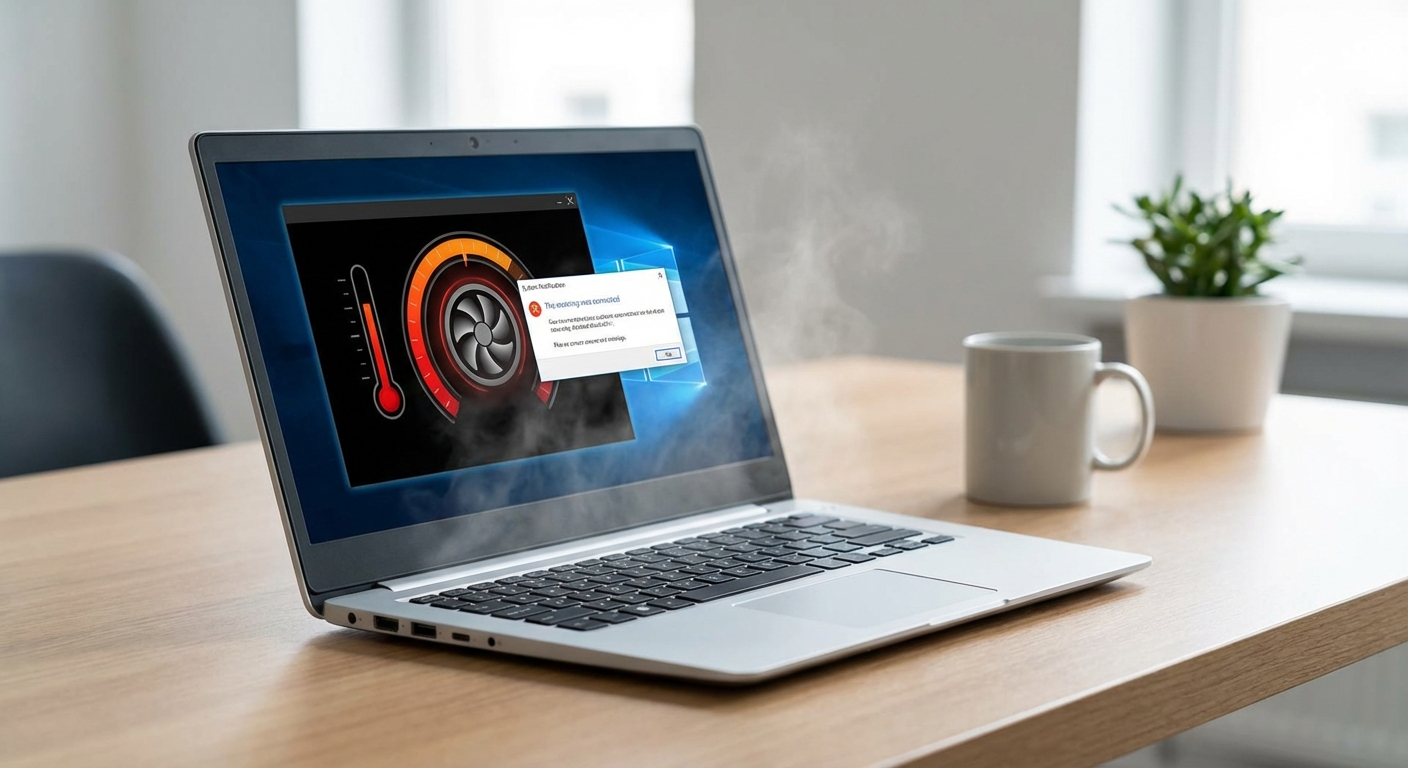
오후만 되면 시작되는 열폭탄
재택근무를 시작한 뒤, 오전에는 괜찮던 노트북이 점심 이후부터 뜨겁게 달아오르곤 했습니다. 영상 편집이나 화상 회의가 겹치면 팬 소음이 선풍기 수준으로 커지고, 손목 아래 패드가 뜨거워져 작업에 집중할 수 없었습니다. 배터리는 한 시간도 안 돼서 바닥났고, 외부에서 작업할 때마다 충전기를 들고 다녀야 했습니다.
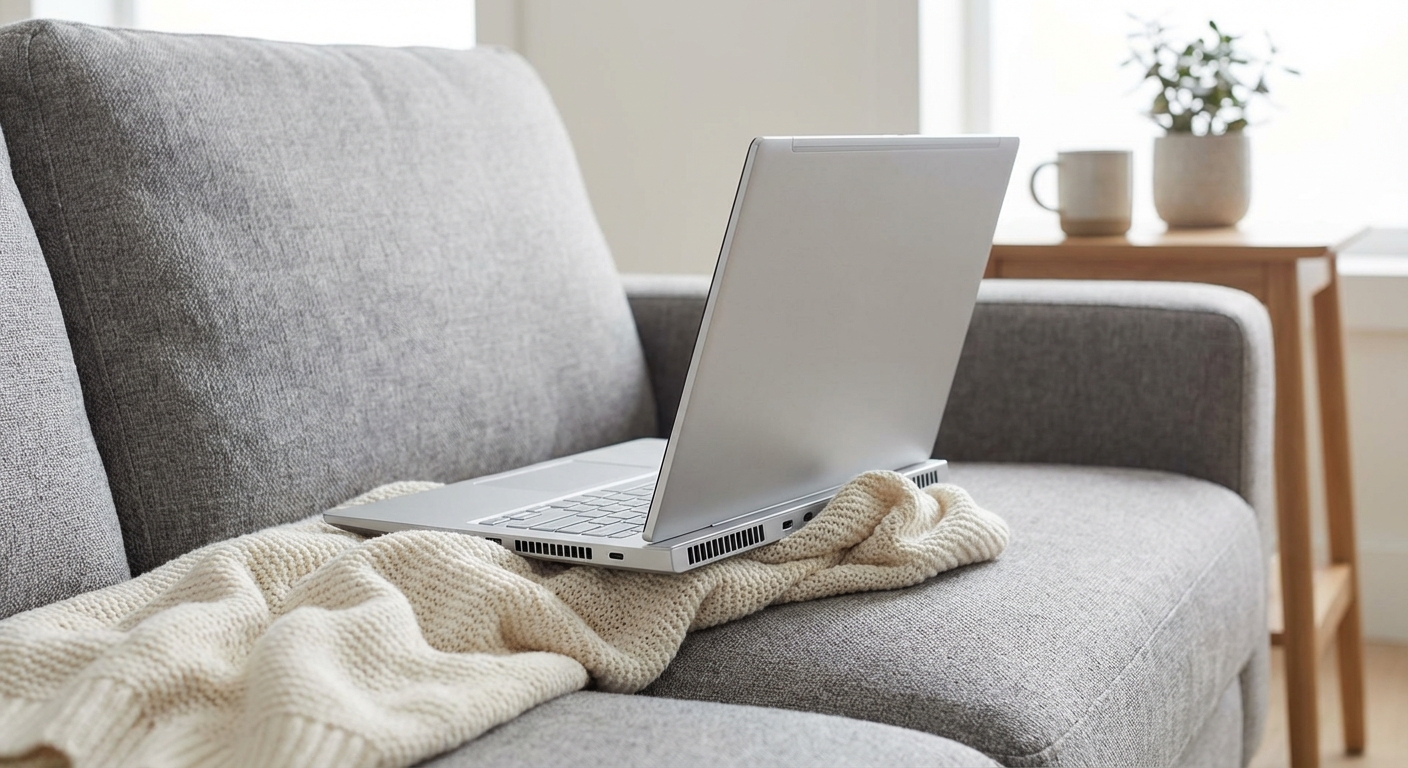
당시 노트북은 항상 침대나 소파 위에 올려두고 사용했습니다. 부드러운 천이 통풍구를 막았고, 먼지는 쌓여만 갔습니다. 성능은 점점 느려졌고, 프로그램이 자주 멈추거나 저장하지 않은 파일이 날아가는 일도 잦았습니다. 문제가 심각하다는 건 알았지만, 어디서부터 손대야 할지 막막했습니다.
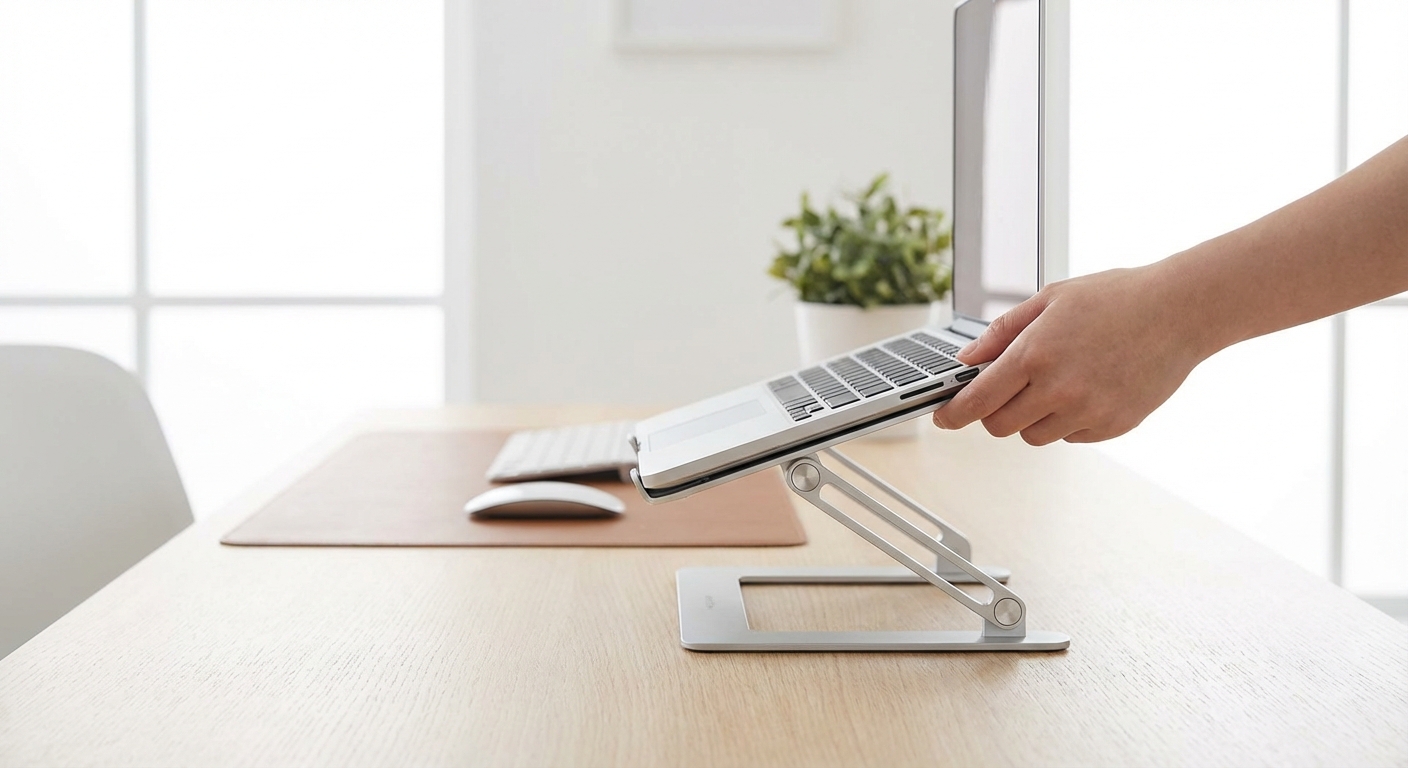
아침 루틴에 냉각 체크를 더하다
지금은 노트북을 켜기 전, 30초만 투자해 작업 환경을 점검합니다. 책상 위에 노트북 거치대를 두고, 하단 통풍구가 5cm 이상 떠 있도록 각도를 맞춥니다. 거치대는 알루미늄 재질로, 본체 열을 분산시키는 효과가 있어 오후 4시가 넘어도 손목 부분이 시원하게 유지됩니다.
전원 설정도 바꿨습니다. 윈도우 기준으로 '전원 옵션'에서 '균형 조정' 대신 '절전 모드'를 선택하고, 프로세서 최대 상태를 80%로 제한했습니다. 성능이 조금 낮아진 느낌은 있지만, 문서 작업이나 웹 서핑에는 전혀 지장이 없고 발열은 확연히 줄었습니다. 고사양 작업이 필요할 때만 '고성능 모드'로 전환하면, 배터리 수명도 오래 유지됩니다.
청소와 내부 관리: 3개월마다 한 번, 10분의 습관
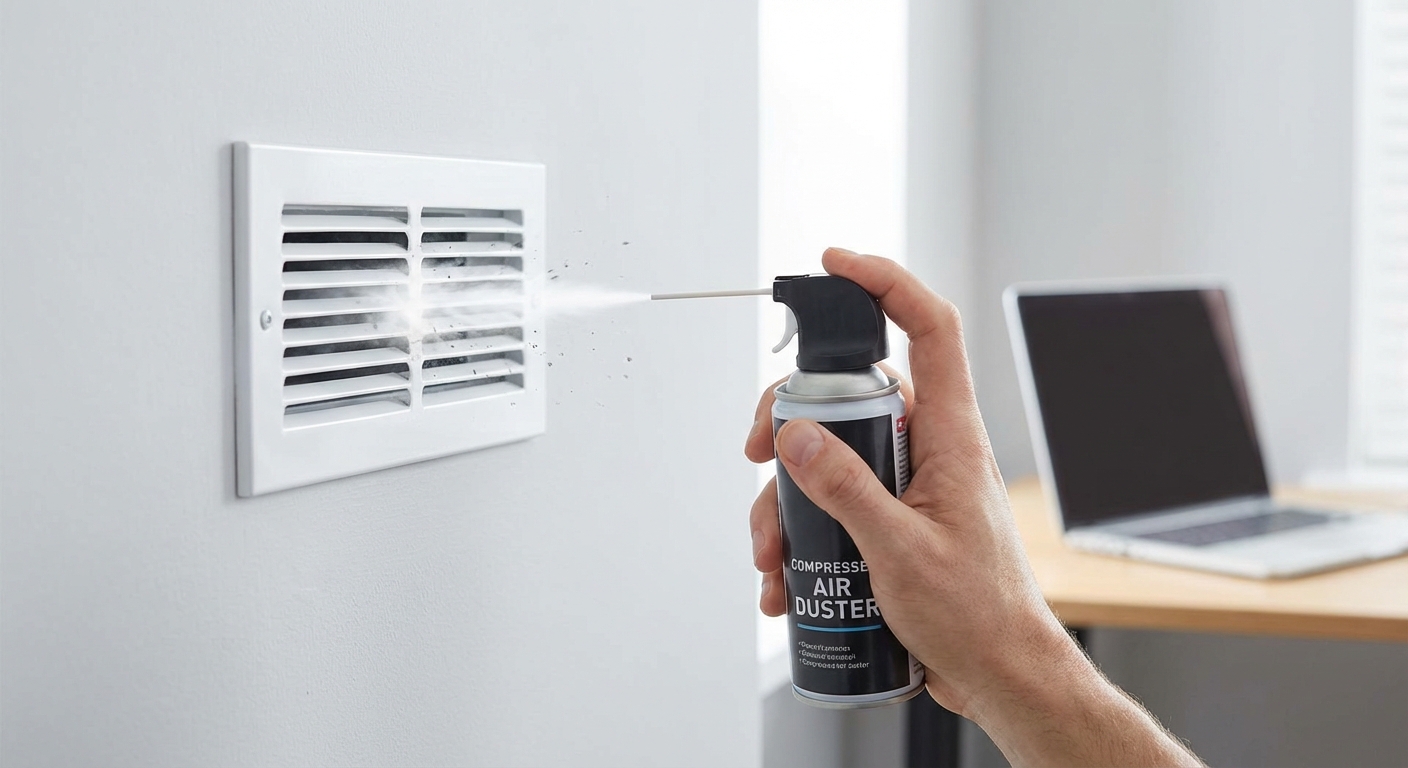
처음에는 내부 청소를 전문가에게 맡겨야 한다고 생각했습니다. 하지만 외부 먼지 제거만으로도 효과가 컸습니다. 에어 더스터를 통풍구에 짧게 분사하고, 키보드 틈새는 부드러운 붓으로 쓸어냅니다. 3개월에 한 번 정도 반복하니 팬 소음이 절반으로 줄었고, 부팅 속도도 빨라졌습니다.
내부까지 손대고 싶다면 서비스센터 방문을 권장합니다. 직접 분해하면 보증이 끊길 수 있고, 부품 손상 위험도 있습니다.
작업 공간 재배치: 동선과 공기 흐름을 고려하다
집에서는 책상을 창가 쪽으로 옮겼습니다. 자연 환기가 잘 되고, 노트북 뒤쪽에 벽이 없어 공기가 순환됩니다. 오후 햇빛이 강할 때는 블라인드를 내려 직사광선이 본체에 닿지 않도록 조절합니다. 작은 USB 선풍기를 노트북 옆에 두면 주변 온도를 2~3도 낮출 수 있어, 여름철에 특히 유용합니다.
카페에서는 에어컨 바람이 직접 닿는 자리를 선호합니다. 벽면 콘센트 근처 테이블을 골라 충전과 냉각을 동시에 해결하고, 사람이 많은 시간대는 피합니다. 밀폐된 공간일수록 발열이 심해지므로, 환기가 잘 되는 창가나 입구 쪽 좌석이 최적입니다.
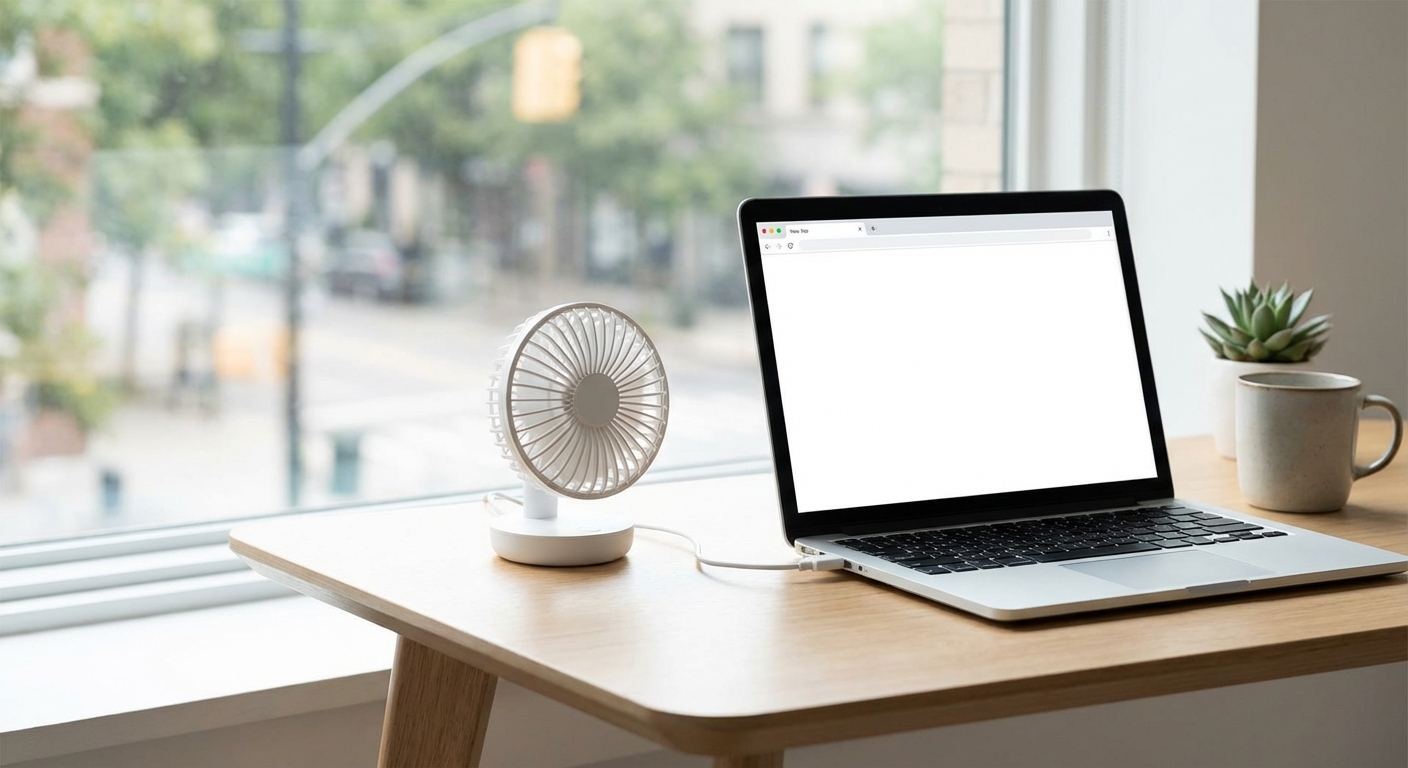
노트북 발열은 거창한 장비나 전문 지식 없이도, 일상 속 작은 습관으로 충분히 관리할 수 있습니다. 지금 생활에 무리 없이 더해볼 수 있는 선택지로, 알루미늄 거치대나 USB 선풍기 같은 소품을 활용해 보는 것도 좋은 방법입니다.


댓글 0
아직 댓글이 없습니다. 첫 댓글을 남겨보세요!