
어도비 일러스트레이터는 강력한 디자인 툴이지만, 마우스로만 작업하면 시간이 두 배 이상 걸립니다. 이 글에서는 초보자도 바로 적용할 수 있는 기초 단축키를 실무 활용 중심으로 소개합니다.
그래픽 디자이너, 웹 디자이너, 취미로 일러스트를 배우는 분 모두에게 적용 가능한 내용입니다.
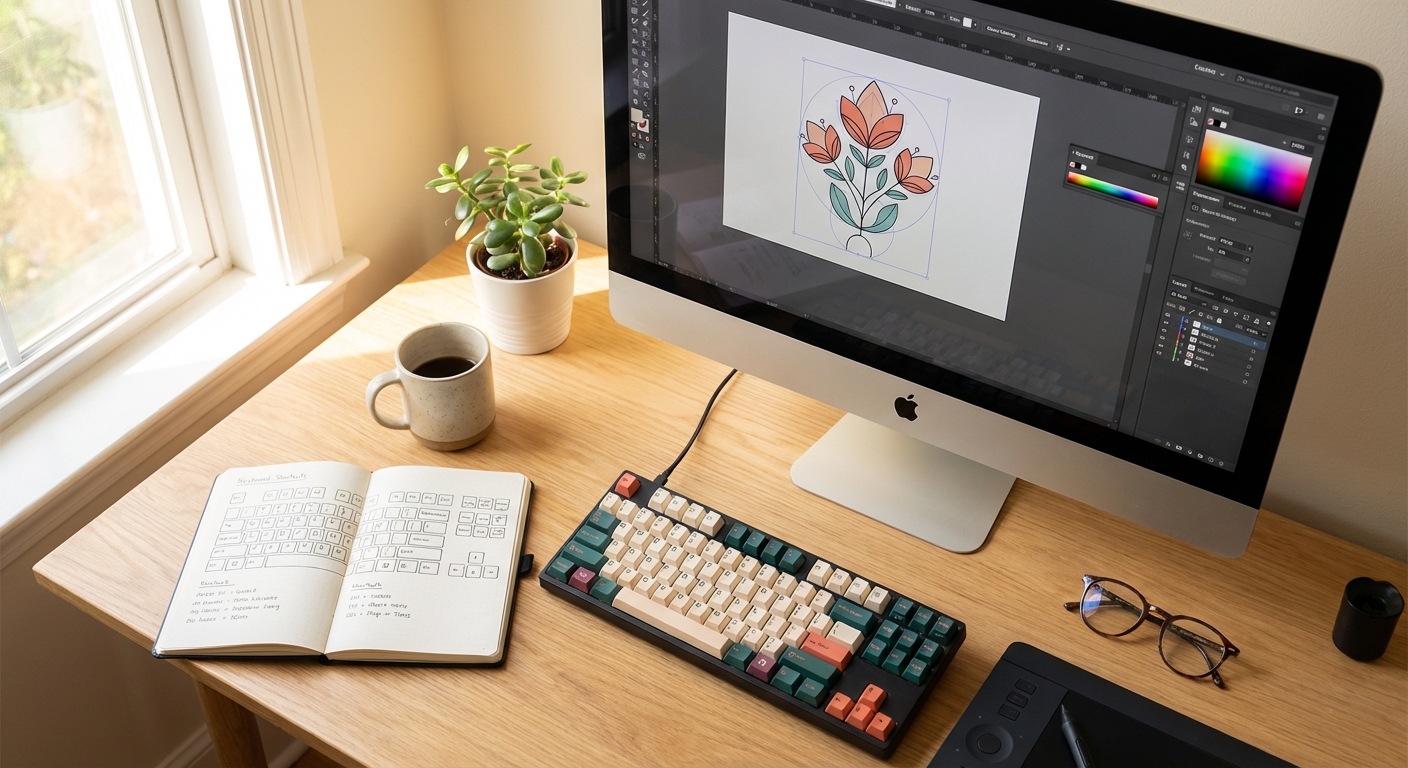
- 작업 속도를 좌우하는 기본 도구 단축키
일러스트 작업의 80%는 선택, 이동, 확대/축소로 이루어집니다. 가장 먼저 익혀야 할 도구 단축키는 다음과 같습니다.
V키(선택 도구)는 가장 빈번하게 사용하는 기본 툴입니다. 오브젝트를 선택하거나 이동할 때 자동으로 손이 가야 하는 키입니다. A키(직접 선택 도구)는 패스의 앵커 포인트를 개별적으로 조정할 때 필요합니다. 로고나 아이콘 작업에서 세밀한 곡선 수정이 필요할 때 V키와 A키를 번갈아 누르며 작업하면 효율이 크게 높아집니다.
P키(펜 도구)는 벡터 드로잉의 핵심입니다. 처음에는 어렵게 느껴지지만, 단축키로 빠르게 전환하는 습관을 들이면 손목의 피로도 줄고 작업 흐름이 끊기지 않습니다. 펜 도구 사용 중 Ctrl(Mac은 Command)을 누르면 임시로 선택 도구로 전환되어 앵커를 바로 수정할 수 있습니다.
M키(사각형 도구)와 L키(타원 도구)는 도형 기반 레이아웃 작업에 필수입니다. Shift를 함께 누르면 정사각형이나 정원을 그릴 수 있어 UI 디자인이나 아이콘 제작 시 유용합니다.
- 작업 효율을 두 배로 올리는 편집 단축키
편집 작업에서 반복되는 동작을 단축키로 처리하면 시간이 비약적으로 단축됩니다.
Ctrl + C(복사), Ctrl + V(붙여넣기)는 기본 중의 기본이지만, 일러스트에서는 Ctrl + F(앞에 붙여넣기)와 Ctrl + B(뒤에 붙여넣기)를 함께 알아두어야 합니다. 같은 위치에 오브젝트를 겹쳐서 그림자 효과를 만들거나 레이어 순서를 조정할 때 매우 편리합니다.
Ctrl + D(변형 반복)는 마법 같은 단축키입니다. 오브젝트를 복사해 이동하거나 회전한 뒤 Ctrl + D를 누르면 같은 간격과 각도로 반복 배치됩니다. 패턴 디자인이나 방사형 레이아웃 작업에서 필수적입니다.
Ctrl + G(그룹화), Ctrl + Shift + G(그룹 해제)는 여러 오브젝트를 하나로 묶거나 풀 때 사용합니다. 복잡한 일러스트 파일에서 레이어 정리를 할 때 그룹 기능을 단축키로 빠르게 적용하면 작업 구조가 훨씬 깔끔해집니다.
Ctrl + Z(실행 취소)는 누구나 알지만, Ctrl + Shift + Z(다시 실행)도 함께 익혀두면 시행착오를 줄일 수 있습니다.
- 화면 제어와 뷰 조정 단축키
작업 중 화면을 확대/축소하고 이동하는 일은 끊임없이 반복됩니다. 이 과정을 마우스로 처리하면 손목에 부담이 크고 집중력도 떨어집니다.
Ctrl + 0(전체 화면에 맞추기)은 아트보드 전체를 한눈에 볼 때, Ctrl + 1(100% 확대)은 픽셀 단위 작업 시 정확도를 높일 때 사용합니다. Spacebar를 누른 채 드래그하면 손 도구(Hand Tool)로 전환되어 화면을 자유롭게 이동할 수 있습니다.
Ctrl + +(확대), Ctrl + -(축소)는 빠른 줌 조정에 유용합니다. 디테일 작업과 전체 레이아웃 확인을 반복할 때 이 단축키들을 조합하면 작업 리듬이 훨씬 자연스러워집니다.
F키(화면 모드 전환)를 누르면 일반 모드 → 메뉴 있는 전체 화면 → 전체 화면 모드로 순환됩니다. 프레젠테이션이나 최종 검수 시 유용합니다.
- 텍스트와 패스 작업 단축키
타이포그래피 작업이나 패스 편집에서도 단축키는 필수입니다.
T키(텍스트 도구)로 빠르게 문자 입력 모드로 전환하며, Ctrl + Shift + O(아웃라인 만들기)는 텍스트를 패스로 변환합니다. 폰트 호환 문제를 방지하고 로고 작업을 마무리할 때 반드시 실행해야 하는 작업입니다.
Shift + C(앵커 포인트 변환 도구)는 곡선과 직선 앵커를 빠르게 전환할 때 유용합니다.
- 단축키 학습을 돕는 보조 도구
단축키를 익히는 가장 좋은 방법은 실제 작업에 계속 적용해보는 것입니다. 하지만 처음에는 자주 잊어버리기 쉬우므로, 키보드 스티커나 단축키 포스터를 활용하면 도움이 됩니다.
일러스트 단축키는 버전과 운영체제에 따라 일부 차이가 있을 수 있습니다. 또한 개인의 작업 스타일이나 주로 제작하는 콘텐츠 유형(로고/일러스트/UI 등)에 따라 효율적인 단축키 조합이 다를 수 있으니, 자신에게 맞는 방식으로 커스터마이징하는 것도 방법입니다.
단축키가 익숙하지 않다면 처음엔 5~7개만 집중적으로 연습하고, 익숙해지면 점차 범위를 넓혀가는 것이 효과적입니다. 무리하게 모든 단축키를 외우려 하면 오히려 혼란스러울 수 있습니다.








댓글 0
아직 댓글이 없습니다. 첫 댓글을 남겨보세요!