
핵심 요약
- 글자 크기와 화면 배율을 함께 조정해 버튼도 키우세요.
- 화면 밝기 자동 조절을 켜서 실내에서도 화면이 밝게 유지되게 하세요.
- 자주 쓰는 연락처를 홈 화면에 바로가기로 등록해 편리하게 하세요.
- 통신사 앱이나 휴대폰 설정에서 스팸 전화 차단을 활성화하세요.
- 배터리 절약 모드는 평소 끄고 외출 시에만 수동으로 켜세요.
이런 분들이 읽으시면 좋습니다
- 부모님이 전화나 문자를 자주 못 보신다고 하시는 자녀
- 명절이나 방문 때 부모님 휴대폰 상태를 점검하고 싶은 보호자
- 부모님 연락이 끊기거나 응답이 늦어질 때 대비하고 싶은 가족
부모님이 "요즘 전화 글씨가 안 보인다", "밤에 화면이 너무 어둡다"고 하신다면 시력이나 눈 피로만이 아니라 휴대폰 설정 자체가 불편하게 고정된 경우가 많다. 자녀가 직접 방문했을 때 글자 크기, 화면 밝기, 자주 쓰는 연락처, 긴급 전화, 스팸 차단 같은 항목을 한 번 점검해두면 이후 부모님이 혼자서도 훨씬 편하게 사용할 수 있다.
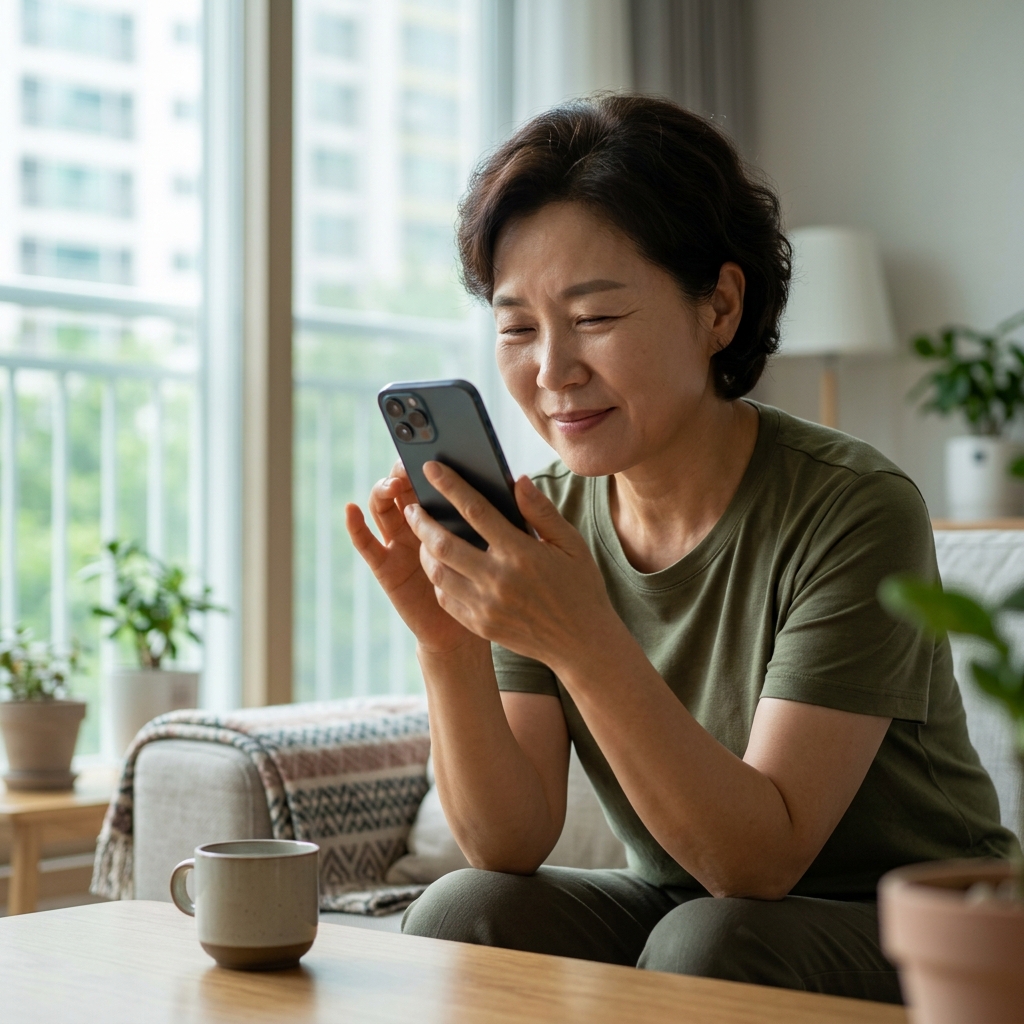
글자 크기와 화면 배율, 함께 조정해야 버튼도 커진다
글자 크기만 키우면 문자는 읽기 편해지지만 설정 메뉴나 앱 버튼은 여전히 작게 느껴질 수 있다. 갤럭시는 '설정 → 디스플레이 → 글자 크기와 스타일'에서 슬라이더를 오른쪽으로 이동하고, 같은 화면에 '화면 확대' 항목이 있으면 함께 조정한다. 아이폰은 '설정 → 손쉬운 사용 → 디스플레이 및 텍스트 크기'에서 '텍스트 크기 조절'과 '디스플레이 확대' 두 가지를 모두 확인한다.
[부모님 휴대폰 글자·화면 점검 항목]
- 설정 앱을 열어 디스플레이 메뉴에 들어가 글자 크기 슬라이더를 오른쪽 끝에서 두세 칸 이내로 조정했다
- 화면 확대 또는 표시 크기 항목이 있으면 함께 한 단계 키웠다
- 부모님이 평소 쓰시는 안경을 쓴 상태로 문자 앱과 연락처 화면을 직접 확인하셨다
- 은행 앱이나 지도 앱 같은 자주 쓰는 앱에서 글자나 버튼이 잘리지 않는지 테스트했다
→ 설정 후 부모님이 "너무 크다" 또는 "여전히 작다"고 하시면 그 자리에서 한 단계씩 재조정
화면 밝기 자동 조절, 꺼져 있으면 실내에서 너무 어둡다
실내와 실외 밝기 차이가 클 때 화면 밝기 자동 조절이 꺼져 있으면 밤이나 실내에서 화면이 지나치게 어두워 보인다. 갤럭시는 '설정 → 디스플레이 → 밝기'에서 '자동' 스위치를 켜고, 아이폰은 '설정 → 손쉬운 사용 → 디스플레이 및 텍스트 크기 → 밝기 자동 조절'을 활성화한다. 자동 조절을 켜두면 주변 밝기에 따라 화면이 스스로 조정되므로 부모님이 매번 설정을 건드리지 않아도 된다.
[화면 밝기 및 알림 설정 점검 항목]
- 화면 밝기 자동 조절 스위치가 켜져 있는지 확인했다
- 수동 밝기 슬라이더가 중간 이상으로 설정돼 있는지 확인했다
- 전화나 문자 알림음 크기를 중간 이상으로 올렸다
- 진동 세기를 '강'으로 조정하거나 진동 패턴을 길게 설정했다
→ 실내에서 화면을 봤을 때 눈을 찡그리지 않고 편하게 읽을 수 있으면 적정 밝기
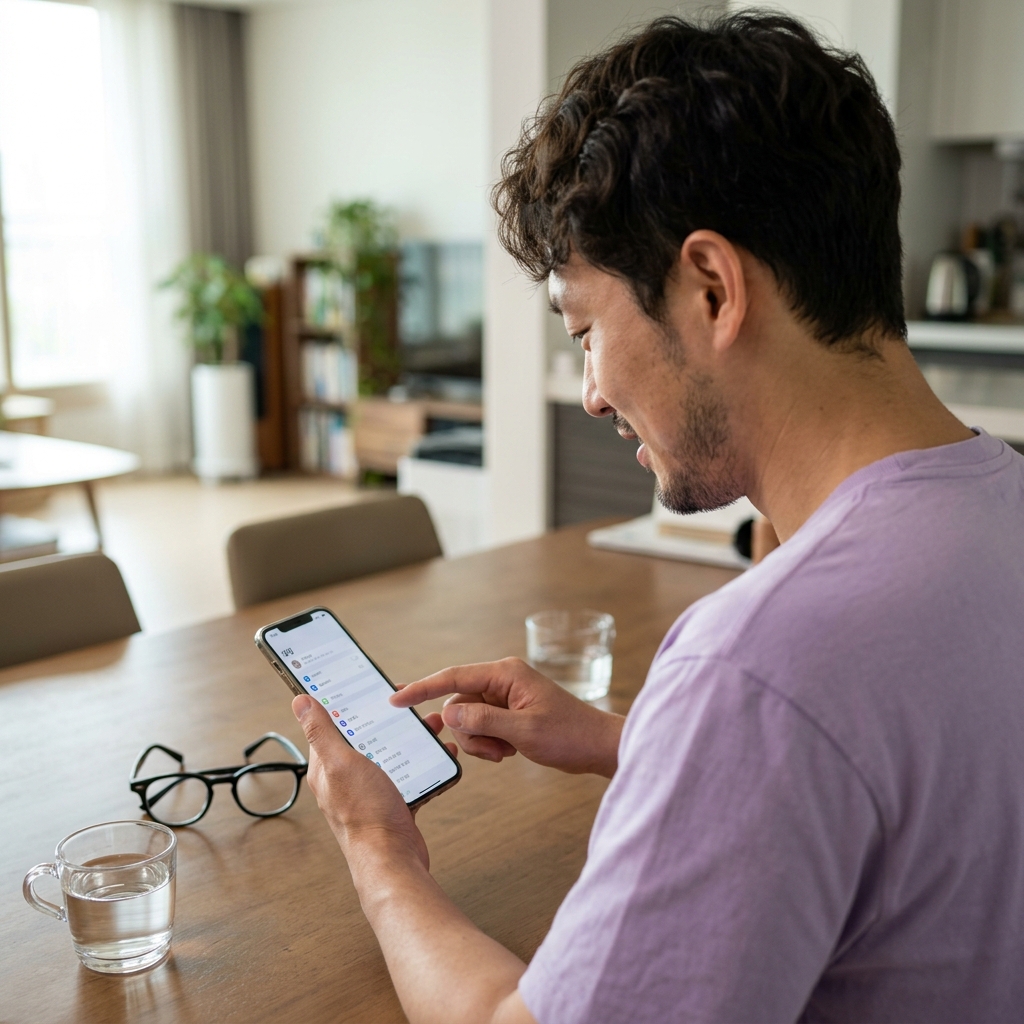
자주 쓰는 연락처, 홈 화면에 바로가기로 등록
자녀나 배우자 전화번호를 매번 연락처에서 찾기 불편하다면 홈 화면에 바로가기를 만들어두면 된다. 갤럭시는 연락처 앱에서 해당 이름을 길게 누른 뒤 '홈 화면에 추가'를 선택하고, 아이폰은 '단축어' 앱에서 '전화 걸기' 동작을 만들어 홈 화면에 위젯으로 배치한다. 긴급 연락처는 잠금 화면에서도 바로 전화할 수 있게 '긴급 연락처' 메뉴에 등록해둔다.
[연락처 및 긴급 전화 등록 점검 항목]
- 자녀 또는 배우자 연락처를 홈 화면 첫 페이지에 바로가기로 등록했다
- 긴급 연락처(119, 112, 가족 전화)를 휴대폰 긴급 연락처 메뉴에 추가했다
- 잠금 화면에서 긴급 전화 버튼을 눌렀을 때 등록한 번호가 표시되는지 확인했다
- 부모님이 직접 홈 화면 바로가기를 눌러 전화가 걸리는지 테스트했다
→ 홈 화면 바로가기가 2개 이상 생기면 폴더로 묶지 말고 한 화면에 나란히 배치
스팸 전화 차단, 통신사 앱이나 기본 설정에서 활성화
스팸 전화를 받고 불안해하시거나 모르는 번호를 계속 받으신다면 통신사 스팸 차단 서비스를 켜두거나 휴대폰 기본 설정에서 '스팸 및 사기 차단' 기능을 활성화한다. KT·SKT·LG유플러스 고객센터 앱에서 스팸 차단 서비스를 신청할 수 있고, 갤럭시는 '설정 → 전화 → 스팸 및 사기 전화 차단', 아이폰은 '설정 → 전화 → 알 수 없는 발신자 차단'을 켠다. 차단 기능을 켜두면 보이스피싱이나 스팸 문자 노출이 줄어든다.
[스팸 차단 및 보안 설정 점검 항목]
- 통신사 고객센터 앱에 로그인해 스팸 차단 서비스를 신청했다
- 휴대폰 기본 전화 앱 설정에서 스팸 전화 차단 스위치를 켰다
- 문자 앱에서 '알 수 없는 발신자 필터링' 또는 '스팸 문자 차단'을 활성화했다
- 부모님께 "모르는 번호는 받지 않아도 중요한 전화는 문자나 음성 메시지로 남긴다"고 안내했다
→ 차단 설정 후에도 스팸 전화가 반복되면 통신사 고객센터에 직접 문의해 추가 차단 요청
배터리 절약 모드, 평소엔 끄고 외출 전에만 사용
배터리 절약 모드를 항상 켜두면 화면 밝기가 자동으로 낮아지고 알림이 지연될 수 있어 전화나 문자를 놓치기 쉽다. 평소에는 절약 모드를 끄고, 외출이 길어질 때나 배터리가 20퍼센트 이하로 떨어졌을 때만 수동으로 켠다. 갤럭시는 '설정 → 배터리 → 절전 모드', 아이폰은 '설정 → 배터리 → 저전력 모드'에서 조정한다. 부모님이 집에 계실 때는 충전기를 자주 꽂아 쓸 수 있도록 거실이나 침실에 충전 케이블을 여러 곳에 비치해둔다.
부모님 휴대폰 설정은 한 번 점검해두면 이후 몇 달간 불편 없이 쓸 수 있는 기본 환경이 된다. 글자 크기와 화면 배율을 함께 조정하고, 밝기 자동 조절을 켜고, 자주 쓰는 연락처를 홈 화면에 등록하고, 스팸 차단을 활성화하는 것만으로도 부모님이 전화와 문자를 놓치는 빈도가 크게 줄어든다. 명절이나 방문 때 이 다섯 가지를 먼저 확인하고, 부모님이 직접 테스트해보시는 시간을 함께 가지면 이후 혼자서도 편하게 사용하실 수 있다.

댓글 0
아직 댓글이 없습니다. 첫 댓글을 남겨보세요!